Domain airbrushpistolen.de kaufen?
Wir ziehen mit dem Projekt
airbrushpistolen.de um.
Sind Sie am Kauf der Domain
airbrushpistolen.de interessiert?
domain@kv-gmbh.de · 0541-91531010
Domain airbrushpistolen.de kaufen?
Wo findet man die Datenträgerverwaltung?
Die Datenträgerverwaltung ist ein Tool, das in Windows-Betriebssystemen zur Verwaltung von Festplatten, Partitionen und Laufwerken verwendet wird. Um die Datenträgerverwaltung zu öffnen, kann man entweder nach "Datenträgerverwaltung" im Startmenü suchen oder die Tastenkombination "Windows + X" drücken und dann die Option "Datenträgerverwaltung" auswählen. Alternativ kann man auch mit der rechten Maustaste auf "Dieser PC" klicken, dann auf "Verwalten" und schließlich auf "Datenträgerverwaltung" zugreifen. In der Datenträgerverwaltung können verschiedene Aktionen wie das Erstellen, Löschen, Formatieren oder Verwalten von Partitionen durchgeführt werden. **
Wie öffnet man die Datenträgerverwaltung?
Um die Datenträgerverwaltung zu öffnen, klicken Sie mit der rechten Maustaste auf das Windows-Symbol in der Taskleiste und wählen Sie "Datenträgerverwaltung" aus dem Kontextmenü. Alternativ können Sie auch die Tastenkombination "Windows + X" drücken und dann die Datenträgerverwaltung auswählen. Eine weitere Möglichkeit besteht darin, "Datenträgerverwaltung" in das Suchfeld des Startmenüs einzugeben und das entsprechende Suchergebnis auszuwählen. Sobald die Datenträgerverwaltung geöffnet ist, können Sie Ihre Festplatten, Partitionen und Laufwerke verwalten, formatieren und konfigurieren. **

Ähnliche Suchbegriffe für Datenträgerverwaltung
Top-Angebote
Produkte zum Begriff Datenträgerverwaltung:
-
Devilbiss Farbnadel für GTiPro LackierpistolenErsatz-Farbnadel für Devilbiss GTiPro Lackierpistolen. Lieferumfang: 1 Farbnadel für Düsengrössen 1,2mm, 1,3mm und 1,4mm Für GTiPro Lite bitte Art. PRO-301-K verwenden! Auch im M-Set inkl. Farbnadel und im L-Set inkl. Luftkappe, Farbdüse und Farbnadel auf Anfrage erhältlich.48,87 €*Versand: 6,90 €Sichere Weiterleitung zum Anbieter
-
EOSNOW Sandstrahler-luftsand-sandstrahl-sprühpistolen-werkzeugset Für Die SprühreinigungEigenschaften: 1. Feines Sprühen: Kann mit Materialien auf Öl-, Lösungsmittel- und Wasserbasis arbeiten, die Spritzpistole kann zum Auftragen verschiedener Beschichtungen und Texturen verwendet werden. 2. Effiziente Nutzung: Wird mit einem 750-cm³-Aluminiumtopf, einem Arbeitsdruck von 10,0 bar und einem Luftverbrauch von 320-420 l/min geliefert, um die Arbeitseffizienz sicherzustellen. 3. Breiter Einsatzbereich: Ermöglicht eine breite Anwendung beim Schleifen, Sandstrahlen, Polieren von Oberflächen, Rostentfernung, Beschichten usw., sehr praktisch. 4. Besseres Design: Die Sandstrahlpistole verfügt über ein Gehäuse aus einer Druckguss-Aluminiumlegierung mit einem leicht zu greifenden Abzugsgriff, der die Bedienung vereinfacht. 5. Einfaches Tragen: Dank des geringen Gewichts und der kompakten Größe sind sowohl die Aufbewahrung als auch der Transport sehr praktisch für den Innen- und Außenbereich. Spezifikation: Artikeltyp: Sandstrahler Modell: PS-6R Material: Kunststoff, Aluminiumlegierung. Arbeitsdruck: 10,0 bar Kompressorluftverbrauch: 320–420 l/min Aluminiumtopfkapazität: 750 cm³ Anwendung: Zum Schleifen von Glas, Sandstrahlen, Polieren von Oberflächen, mechanischen Teilen. Paketliste: 1 x Sandstrahler1 x Düse1 x Topf1 x Zahnbürste 3 x Gelenk Hinweis: Vor Gebrauch die Farbe gleichmäßig schütteln.38,93 €*Versand: 0,00 €Sichere Weiterleitung zum Anbieter

-
Wie komme ich in die Datenträgerverwaltung?
Um in die Datenträgerverwaltung zu gelangen, musst du zuerst das Startmenü öffnen. Klicke dann mit der rechten Maustaste auf "Computer" oder "Dieser PC" und wähle die Option "Verwalten" aus. In dem sich öffnenden Fenster findest du die Datenträgerverwaltung unter dem Punkt "Speicher". Alternativ kannst du auch die Tastenkombination Windows + R drücken, "diskmgmt.msc" eingeben und auf "OK" klicken, um direkt zur Datenträgerverwaltung zu gelangen. Von dort aus kannst du deine Festplatten verwalten, Partitionen erstellen, löschen oder formatieren sowie andere Aufgaben im Zusammenhang mit Speichergeräten durchführen. **
-
Warum ist die Datenträgerverwaltung aus Sicherheitsgründen blockiert?
Die Datenträgerverwaltung kann aus Sicherheitsgründen blockiert sein, um unbefugte Änderungen an den Festplatten oder anderen Speichermedien zu verhindern. Dies kann verhindern, dass Benutzer versehentlich wichtige Daten löschen oder beschädigen. Darüber hinaus kann es dazu dienen, die Integrität des Systems zu schützen, indem verhindert wird, dass Malware oder andere schädliche Programme auf die Festplatten zugreifen oder diese manipulieren. **
-
Ist die Blockade der Datenträgerverwaltung ein Virus?
Nein, die Blockade der Datenträgerverwaltung ist in der Regel kein Virus. Es kann verschiedene Gründe dafür geben, dass die Datenträgerverwaltung blockiert ist, wie zum Beispiel fehlerhafte Treiber, Konflikte mit anderen Programmen oder administrative Einschränkungen. Es ist ratsam, das Problem genauer zu untersuchen, um die genaue Ursache zu ermitteln und entsprechende Maßnahmen zu ergreifen. **
-
Wo befindet sich die Datenträgerverwaltung bei Windows XP?
Die Datenträgerverwaltung in Windows XP befindet sich im Startmenü unter "Systemsteuerung" und dann unter "Verwaltung". Dort kann man auf die Datenträgerverwaltung zugreifen, um Festplatten zu partitionieren, formatieren oder andere Aufgaben im Zusammenhang mit der Verwaltung von Datenträgern durchzuführen. **

Warum wird die SSD in der Datenträgerverwaltung nicht angezeigt?
Es gibt mehrere mögliche Gründe, warum eine SSD in der Datenträgerverwaltung nicht angezeigt wird. Es könnte sein, dass die SSD nicht richtig angeschlossen ist oder dass sie defekt ist. Es ist auch möglich, dass die SSD nicht initialisiert oder formatiert wurde, was dazu führen würde, dass sie in der Datenträgerverwaltung nicht angezeigt wird. **
Warum wird die SSD nicht in der Datenträgerverwaltung angezeigt?
Es gibt mehrere mögliche Gründe, warum eine SSD nicht in der Datenträgerverwaltung angezeigt wird. Es könnte sein, dass die SSD nicht richtig angeschlossen ist oder dass sie nicht korrekt erkannt wird. Es ist auch möglich, dass die SSD nicht initialisiert oder formatiert wurde, was dazu führen würde, dass sie nicht angezeigt wird. Es könnte auch sein, dass die SSD defekt ist und ausgetauscht werden muss. **
Top-Angebote
Produkte zum Begriff Datenträgerverwaltung:
-
FALLER Druckluftdose für kleinere Airbrushgeräte 750 mlSignalwort: Gefahr H - Sätze: H222: Extrem entzündbares Aerosol. H229: Behälter steht unter Druck: kann bei Erwärmung bersten. P - Sätze: P102: Darf nicht in die Hände von Kindern gelangen. P210: Von Hitze, heißen Oberflächen, Funken, offenen Flammen sowie anderen Zündquellenarten fernhalten. Nicht rauchen. P211: Nicht gegen offene Flamme oder andere Zündquelle sprühen. P251: Nicht durchstechen oder verbrennen, auch nicht nach Gebrauch. P410+P412: Vor Sonnenbestrahlung schützen und nicht Temperaturen über 50°C/122°F aussetzen. P260: Staub/Rauch/Gas/Nebel/Dampf/Aerosol nicht einatmen. P301+P310: BEI VERSCHLUCKEN: Sofort GIFTINFORMATIONSZENTRUM/Arzt/… anrufen. FALLER Airpower, 750 ml. Druckluftdose, ideal für die schnellen Airbrush-Arbeiten zwischendurch.11,25 €*Versand: 6,95 €Sichere Weiterleitung zum Anbieter
-
Wo findet man die Datenträgerverwaltung?
Die Datenträgerverwaltung ist ein Tool, das in Windows-Betriebssystemen zur Verwaltung von Festplatten, Partitionen und Laufwerken verwendet wird. Um die Datenträgerverwaltung zu öffnen, kann man entweder nach "Datenträgerverwaltung" im Startmenü suchen oder die Tastenkombination "Windows + X" drücken und dann die Option "Datenträgerverwaltung" auswählen. Alternativ kann man auch mit der rechten Maustaste auf "Dieser PC" klicken, dann auf "Verwalten" und schließlich auf "Datenträgerverwaltung" zugreifen. In der Datenträgerverwaltung können verschiedene Aktionen wie das Erstellen, Löschen, Formatieren oder Verwalten von Partitionen durchgeführt werden. **
-
Wie öffnet man die Datenträgerverwaltung?
Um die Datenträgerverwaltung zu öffnen, klicken Sie mit der rechten Maustaste auf das Windows-Symbol in der Taskleiste und wählen Sie "Datenträgerverwaltung" aus dem Kontextmenü. Alternativ können Sie auch die Tastenkombination "Windows + X" drücken und dann die Datenträgerverwaltung auswählen. Eine weitere Möglichkeit besteht darin, "Datenträgerverwaltung" in das Suchfeld des Startmenüs einzugeben und das entsprechende Suchergebnis auszuwählen. Sobald die Datenträgerverwaltung geöffnet ist, können Sie Ihre Festplatten, Partitionen und Laufwerke verwalten, formatieren und konfigurieren. **
-
Wie komme ich in die Datenträgerverwaltung?
Um in die Datenträgerverwaltung zu gelangen, musst du zuerst das Startmenü öffnen. Klicke dann mit der rechten Maustaste auf "Computer" oder "Dieser PC" und wähle die Option "Verwalten" aus. In dem sich öffnenden Fenster findest du die Datenträgerverwaltung unter dem Punkt "Speicher". Alternativ kannst du auch die Tastenkombination Windows + R drücken, "diskmgmt.msc" eingeben und auf "OK" klicken, um direkt zur Datenträgerverwaltung zu gelangen. Von dort aus kannst du deine Festplatten verwalten, Partitionen erstellen, löschen oder formatieren sowie andere Aufgaben im Zusammenhang mit Speichergeräten durchführen. **
-
Warum ist die Datenträgerverwaltung aus Sicherheitsgründen blockiert?
Die Datenträgerverwaltung kann aus Sicherheitsgründen blockiert sein, um unbefugte Änderungen an den Festplatten oder anderen Speichermedien zu verhindern. Dies kann verhindern, dass Benutzer versehentlich wichtige Daten löschen oder beschädigen. Darüber hinaus kann es dazu dienen, die Integrität des Systems zu schützen, indem verhindert wird, dass Malware oder andere schädliche Programme auf die Festplatten zugreifen oder diese manipulieren. **
Ähnliche Suchbegriffe für Datenträgerverwaltung
-
Devilbiss Farbnadel für GTiPro LackierpistolenErsatz-Farbnadel für Devilbiss GTiPro Lackierpistolen. Lieferumfang: 1 Farbnadel für Düsengrössen 1,2mm, 1,3mm und 1,4mm Für GTiPro Lite bitte Art. PRO-301-K verwenden! Auch im M-Set inkl. Farbnadel und im L-Set inkl. Luftkappe, Farbdüse und Farbnadel auf Anfrage erhältlich.48,87 €*Versand: 6,90 €Sichere Weiterleitung zum Anbieter
-
EOSNOW Sandstrahler-luftsand-sandstrahl-sprühpistolen-werkzeugset Für Die SprühreinigungEigenschaften: 1. Feines Sprühen: Kann mit Materialien auf Öl-, Lösungsmittel- und Wasserbasis arbeiten, die Spritzpistole kann zum Auftragen verschiedener Beschichtungen und Texturen verwendet werden. 2. Effiziente Nutzung: Wird mit einem 750-cm³-Aluminiumtopf, einem Arbeitsdruck von 10,0 bar und einem Luftverbrauch von 320-420 l/min geliefert, um die Arbeitseffizienz sicherzustellen. 3. Breiter Einsatzbereich: Ermöglicht eine breite Anwendung beim Schleifen, Sandstrahlen, Polieren von Oberflächen, Rostentfernung, Beschichten usw., sehr praktisch. 4. Besseres Design: Die Sandstrahlpistole verfügt über ein Gehäuse aus einer Druckguss-Aluminiumlegierung mit einem leicht zu greifenden Abzugsgriff, der die Bedienung vereinfacht. 5. Einfaches Tragen: Dank des geringen Gewichts und der kompakten Größe sind sowohl die Aufbewahrung als auch der Transport sehr praktisch für den Innen- und Außenbereich. Spezifikation: Artikeltyp: Sandstrahler Modell: PS-6R Material: Kunststoff, Aluminiumlegierung. Arbeitsdruck: 10,0 bar Kompressorluftverbrauch: 320–420 l/min Aluminiumtopfkapazität: 750 cm³ Anwendung: Zum Schleifen von Glas, Sandstrahlen, Polieren von Oberflächen, mechanischen Teilen. Paketliste: 1 x Sandstrahler1 x Düse1 x Topf1 x Zahnbürste 3 x Gelenk Hinweis: Vor Gebrauch die Farbe gleichmäßig schütteln.38,93 €*Versand: 0,00 €Sichere Weiterleitung zum Anbieter
-
MAPED Color'Peps Set mit 100 Kunst- und Malutensilien im Koffer, 100 StückMal-Koffer - für Kinder, Box / Aktentasche, Bestandteile: Buntstifte, Marker, Wachsmalstifte, Anspitzer, Graphitstifte und Gummi, Farbe: blau, 100teilig Das große Künstlerzubehör-Set MapedColor Peps ist ein tolles Set für kleine Künstler. Die blaue Hülle enthält 100 Stück Buntstifte, Wachsmalstifte und Marker. Sie finden auch einen schwarzen Marker mi26,90 €*Versand: 4,99 €Sichere Weiterleitung zum Anbieter
-
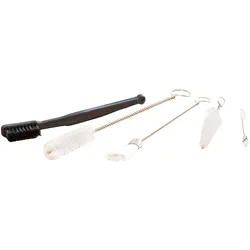
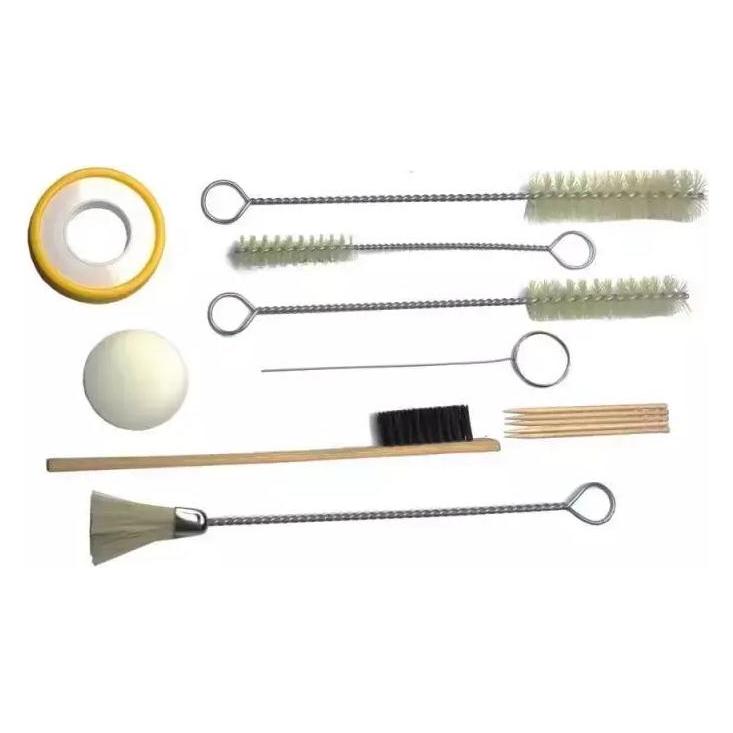
Lackierpistolen Reinigungs-Set MASTER, 21-teiligDieses 21-teilige Lackierpistolen Reinigungs- u. Wartungs-Set ist mit 10 verschiedenen Reingungsbürsten, Pinsel, Stäbchen, Nadeln ausgestattet.Der ideale Helfer zum Reinigen Ihrer hochwertigen Lackierpistolen und Lackierwerkzeuge. Set-Inhalt: - 9 verschiedene Rohrbürsten aus Kunststoff und Metall- 1 Flachbürste- 5 Nadeln, um zugestezte Düsen und Löcher zu reinigen - 30ml Flasche mit Reinigungslösungu.a.m. Alles in Ordung - Verpackung in Kunststoff-Aufbewahrungsbox.29,04 €*Versand: 6,90 €Sichere Weiterleitung zum Anbieter
-
Ist die Blockade der Datenträgerverwaltung ein Virus?
Nein, die Blockade der Datenträgerverwaltung ist in der Regel kein Virus. Es kann verschiedene Gründe dafür geben, dass die Datenträgerverwaltung blockiert ist, wie zum Beispiel fehlerhafte Treiber, Konflikte mit anderen Programmen oder administrative Einschränkungen. Es ist ratsam, das Problem genauer zu untersuchen, um die genaue Ursache zu ermitteln und entsprechende Maßnahmen zu ergreifen. **
-
Wo befindet sich die Datenträgerverwaltung bei Windows XP?
Die Datenträgerverwaltung in Windows XP befindet sich im Startmenü unter "Systemsteuerung" und dann unter "Verwaltung". Dort kann man auf die Datenträgerverwaltung zugreifen, um Festplatten zu partitionieren, formatieren oder andere Aufgaben im Zusammenhang mit der Verwaltung von Datenträgern durchzuführen. **
-
Warum wird die SSD in der Datenträgerverwaltung nicht angezeigt?
Es gibt mehrere mögliche Gründe, warum eine SSD in der Datenträgerverwaltung nicht angezeigt wird. Es könnte sein, dass die SSD nicht richtig angeschlossen ist oder dass sie defekt ist. Es ist auch möglich, dass die SSD nicht initialisiert oder formatiert wurde, was dazu führen würde, dass sie in der Datenträgerverwaltung nicht angezeigt wird. **
-
Warum wird die SSD nicht in der Datenträgerverwaltung angezeigt?
Es gibt mehrere mögliche Gründe, warum eine SSD nicht in der Datenträgerverwaltung angezeigt wird. Es könnte sein, dass die SSD nicht richtig angeschlossen ist oder dass sie nicht korrekt erkannt wird. Es ist auch möglich, dass die SSD nicht initialisiert oder formatiert wurde, was dazu führen würde, dass sie nicht angezeigt wird. Es könnte auch sein, dass die SSD defekt ist und ausgetauscht werden muss. **
* Alle Preise verstehen sich inklusive der gesetzlichen Mehrwertsteuer und ggf. zuzüglich Versandkosten. Die Angebotsinformationen basieren auf den Angaben des jeweiligen Shops und werden über automatisierte Prozesse aktualisiert. Eine Aktualisierung in Echtzeit findet nicht statt, so dass es im Einzelfall zu Abweichungen kommen kann. ** Hinweis: Teile dieses Inhalts wurden von KI erstellt.